Een Team Bot voor support: onze eerste ervaringen
Sinds 31 oktober gebruiken we één gedeelde bot voor support. We testen nog: dit is wat we tot nu toe merken.

Sinds 31 oktober ’s avonds draait bij ons een gedeelde Team Bot voor support-tickets. Eén bot voor het hele team, in plaats van ieder een eigen supportbot. We zijn nog aan het testen, dus dit is geen eindoordeel. Het is een eerste verslag: hoe een Team Bot werkt, wat we tot nu toe merken en waar we op letten. We vullen het aan naarmate we meer zien.
BotBaas richt jouw team in op één vaste plek, met spelregels. Geen speeltuin-agent, wel tempo op terugkerend werk.
Wat is een Team Bot?
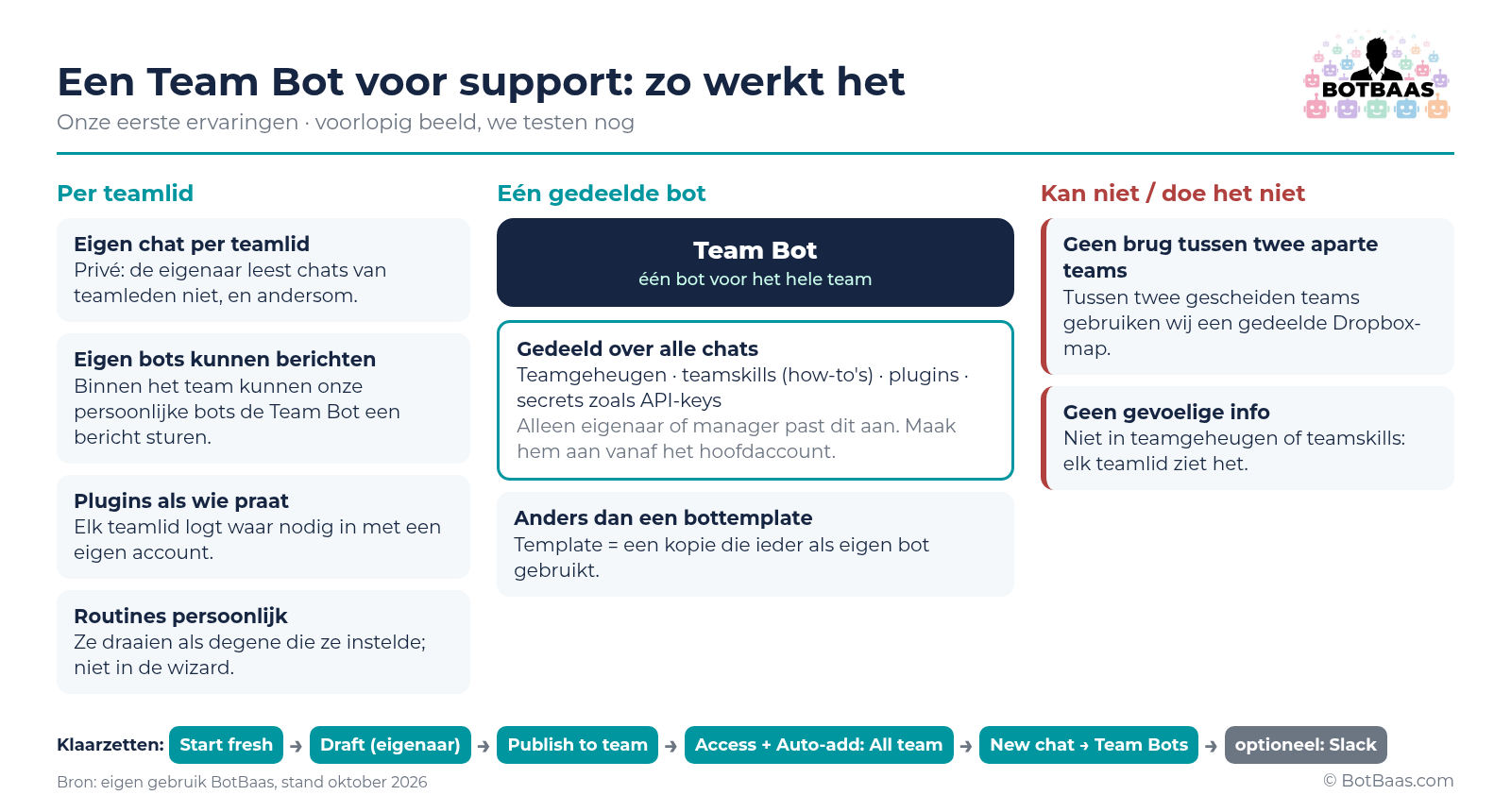
Een Team Bot is één bot voor het hele team. Elk teamlid praat er in een eigen chat mee. Die chats zijn privé: de eigenaar leest de chats van teamleden niet, en teamleden lezen die van de eigenaar niet.
Dat is iets anders dan een bottemplate. Een template is een kopie die ieder als eigen bot gaat gebruiken. Een Team Bot is één gedeelde bot. Wil je weten wanneer je beter met eigen accounts of gedeelde bots werkt, lees dan ook eigen account of gedeelde bots.
Zo werkt het, in één schema
Wat is privé en wat is gedeeld?
Privé, per teamlid:
- Je eigen chat. Niemand anders in het team leest mee.
- Plugins werken als degene die praat. Elk teamlid logt waar nodig in met een eigen account.
- Routines blijven persoonlijk. Ze draaien als degene die ze heeft ingesteld.
Gedeeld, over alle chats: alles wat op de bot voor het team staat. Dat zijn het teamgeheugen, de teamskills (de how-to’s van de bot), de plugins en secrets zoals API-keys. Alleen de eigenaar of een manager past dat aan.
Zo zetten we hem klaar
- Wij kozen bij het aanmaken voor Start fresh: een nieuwe bot, geen kopie van een bestaande bot.
- Een nieuwe Team Bot begint als Draft. Alleen de eigenaar ziet hem.
- Met Publish to team maak je hem beschikbaar.
- Onder Manage Shared Bots bepaal je met Access wie de bot mag gebruiken. Auto-add zet hem automatisch in de zijbalk van een groep of van All team.
- Teamleden vinden hem daarna onder New chat → Team Bots.
- Wil je, dan kan hij daarna ook als eigen app in Slack.
Wat we merkten bij het inrichten
- Maak hem aan vanaf het hoofdaccount. Wie de Team Bot aanmaakt, blijft eigenaar en beheert de secrets en plugins. Doe het dus vanaf het hoofdaccount van het bedrijf.
- Begin klein met plugins. Wij begonnen met alleen Gmail en Dropbox. Elk teamlid koppelt zijn eigen account. Plugins kun je later altijd toevoegen.
- Nog geen secrets. We begonnen zonder. Gevoelige keys komen pas later, na een test.
- Een handvol skills. We kozen een paar bestaande skills, niet alles wat we hebben.
- Eén bestand als startkennis. Als startgeheugen uploadden we één .md-bestand.
- Routines niet in de wizard. Die stel je niet in bij het aanmaken. We plakten een instructielijst en de bot maakte ze zelf aan. Ze blijven persoonlijk: ze draaien als wie ze instelde.
- Zet Auto-add meteen goed. Staat Auto-add op None, dan ziet een teamlid de bot niet vanzelf. Ons advies: zet Auto-add meteen op All team en controleer Access.
- Privacy Mode kan teambreed. In het dashboard zet je Privacy Mode (no training) voor het hele team aan. Twee voorbehouden: het geldt niet voor de Grok API, en het verandert de bewaartermijn bij Grok niet.
Wat we tot nu toe merken
Onze eigen bots kunnen de Team Bot een bericht sturen. Binnen ons team merkten we dat onze persoonlijke bots rechtstreeks een bericht kunnen sturen naar de Team Bot.
Maar een Team Bot is geen brug tussen twee aparte teams. Wij werken met twee gescheiden teams. Een Team Bot binnen het ene team praat niet vanzelf met het andere. Berichten tussen onze twee teams lopen daarom nog via een gedeelde Dropbox-map. Hoe we dat eerder inrichtten, lees je in interne mail tussen botteams.
Gedeeld betekent echt gedeeld. Alles in het teamgeheugen en de teamskills is zichtbaar voor elk teamlid. Die les namen we meteen mee: daar bewaren we geen gevoelige info.
Onze aanpak: een aparte kennismap
Onze supportbot heeft kennis nodig, maar niet alles wat wij weten. Daarom maakten we een aparte kennismap, alleen-lezen voor de supportbot. Daarin staan:
- een README die uitlegt wat er in de map staat;
- versienummers en een changelog, zodat we zien wat er veranderde;
- een secret-scan vóór elke upload;
- een dagelijkse securitycheck.
Wat er nooit in komt: secrets, klantdata, admin-links en contactgegevens. Meer over geheimen buiten je chats houden lees je in Grok Bot veilig inrichten.
Zelf een Team Bot proberen?
- Begin met één duidelijke taak, zoals support, en met weinig plugins en skills.
- Bedenk vooraf wat gedeeld mag worden en wat niet. Twijfel je, dan hoort het er niet in.
- Laat elk teamlid zelf inloggen bij plugins die hij of zij nodig heeft.
- Werk je met meerdere teams, regel de berichten tussen die teams dan apart.
Werk je met meerdere bots en Pages? Dan helpt ook projectbeheer met één Page per project.
Hulp nodig bij het inrichten?
We richten een Team Bot samen met je in, met vooraf heldere afspraken over wat wel en niet gedeeld wordt. Plan een gesprek of spreek Joyce. Benieuwd wat een bot jou aan tijd oplevert? Reken het uit met de rekenhulp.
Updates
Dit is een eerste verslag. We testen verder en vullen deze blog aan met wat we zien. Een vervolgdeel volgt als we meer weten.
- Eerste versie: 31 oktober 2026. Onze eerste ervaringen sinds de start op 31 oktober.
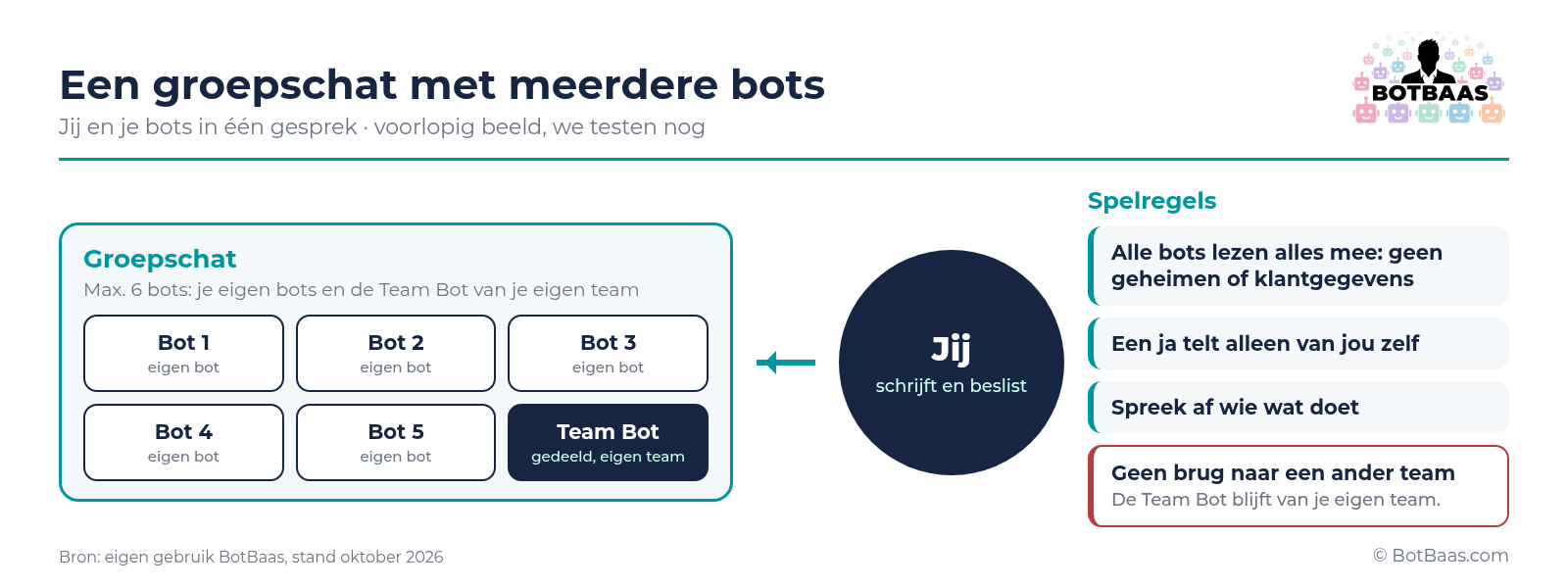
- Update 31 oktober 2026: een groepschat met meerdere bots. In Grok Bot kun je een groepschat maken waarin jij en meerdere bots tegelijk praten. Dat gaat soms sneller dan alles per bot afstemmen. Wat we merkten:
- Een groepschat heeft maximaal 6 bots. Wil je er meer bij, dan moet er eerst een uit of maak je een tweede groep.
- Een naam geef je met de rechtermuisknop op de groepschat.
- Naast je eigen bots kan ook een gedeelde Team Bot meedoen. Dat blijft de Team Bot van je eigen team: een brug tussen twee aparte teams is het nog steeds niet.
- Alles wat in de groep staat, lezen alle bots mee. Zet er dus geen geheimen, klantgegevens of privézaken neer.
- Een ja telt alleen als jij die zelf schrijft. Wat een bot zegt over een akkoord, is geen akkoord.
- Handig om taken af te spreken: wie doet wat, zodat een klant nooit twee concepten krijgt.
- Een Team Bot werkt op de computer van het account dat met hem praat. Dat hebben we getest. Praat je zelf met de Team Bot, dan deelt hij de computer en de bestanden met je eigen bots. Praat een ander account met dezelfde Team Bot, bijvoorbeeld een collega of een demo-account, dan werkt hij op de computer van dat account en ziet hij jouw bestanden niet. Die bestanden horen dus niet bij wat het team deelt. Ons advies: maak met een Team Bot duidelijke afspraken over welke bestanden hij mag gebruiken. Op jouw computer kan hij technisch bij dezelfde bestanden als je andere bots.
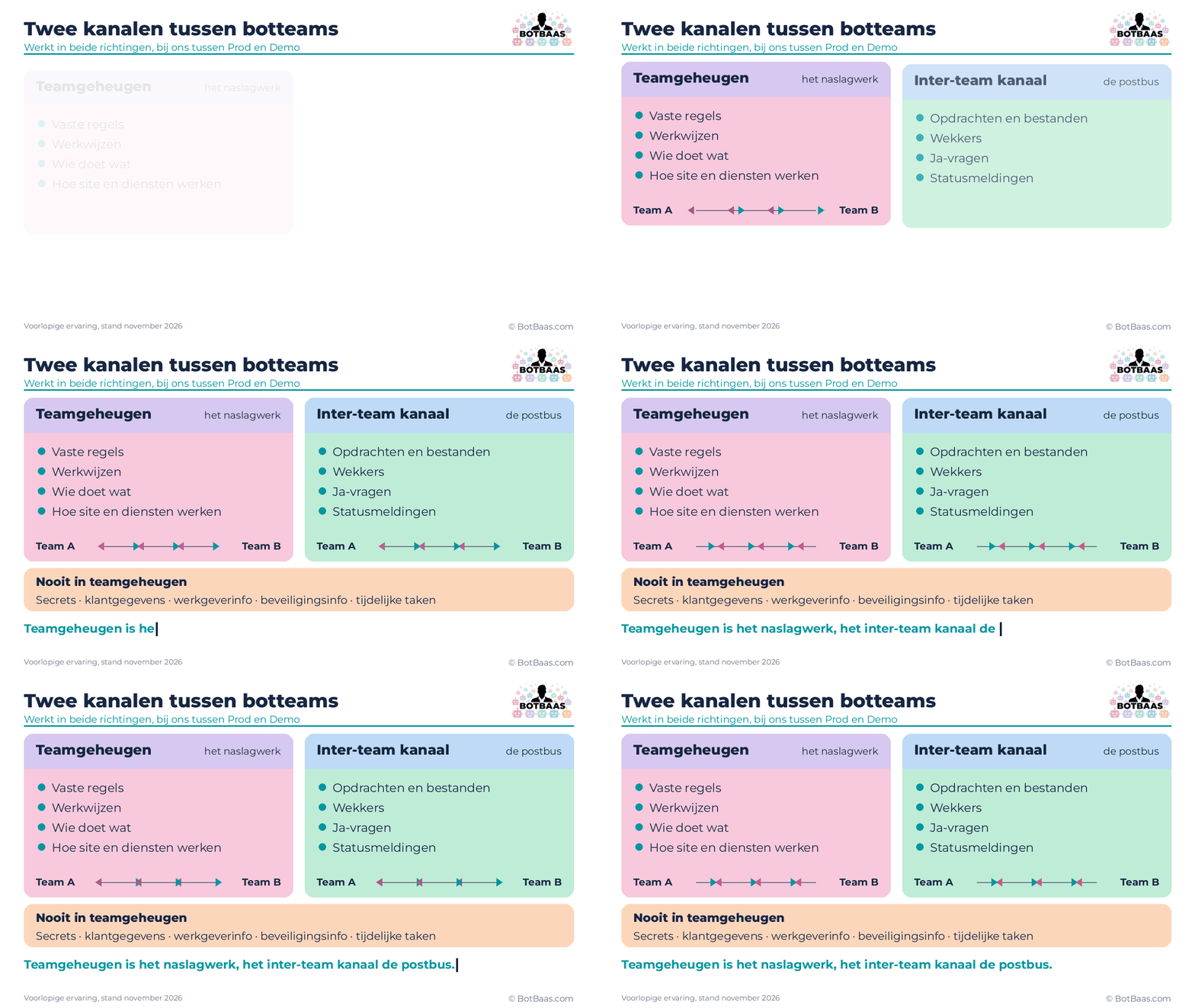
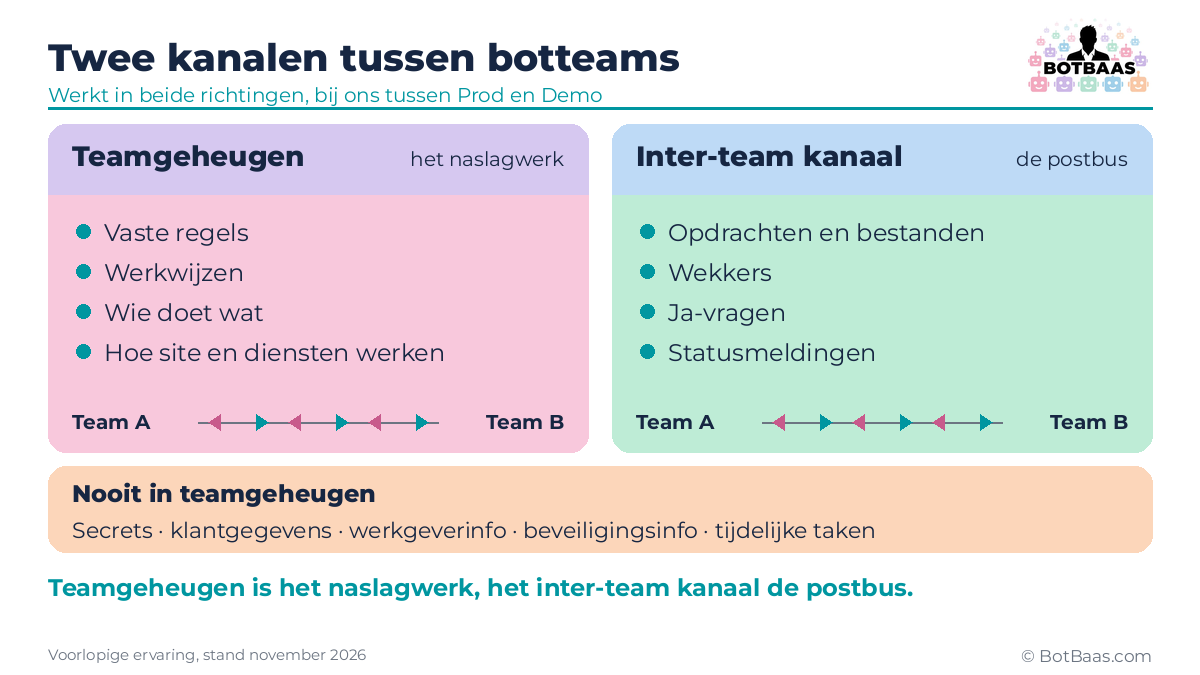
Klik op het schema om het te vergroten. - Update 3 november 2026: teamgeheugen en het inter-team kanaal. Voorlopige ervaring: we gebruiken dit pas kort. Wij werken met twee botteams, bij ons Prod en Demo. Op 2 november legde John vast dat het teamgeheugen van onze gedeelde Team Bot BotBaas Support het tweede mechanisme is om basiskennis, skills en werkwijzen tussen die twee teams te delen. Dat werkt in beide richtingen. Hoe we de twee kanalen verdelen:
- Teamgeheugen is alleen voor blijvende naslag: vaste regels, werkwijzen, wie wat doet en hoe de site en onze diensten werken.
- Daar gaat nooit in: secrets, klantgegevens, werkgeverinfo, beveiligingsinfo of tijdelijke taken.
- Het inter-team kanaal blijft voor het werk zelf: opdrachten, bestanden, wekkers, ja-vragen en statusmeldingen. Hoe dat kanaal werkt, lees je in Interne mail tussen twee botteams.
- Om te onthouden: teamgeheugen is het naslagwerk, het inter-team kanaal de postbus.
- Wil je dit ook voor je eigen bots? Lees hoe Grok Bot inrichten werkt.
Klik op het schema om het te vergroten. Stilstaande versie
Gebaseerd op ons eigen gebruik van een Team Bot binnen BotBaas, stand oktober 2026. Functies en namen in de app kunnen veranderen.
Reacties
Reageer
Niet voor jonger dan 16. Je e-mail komt niet op de pagina.
Hulp nodig bij het inrichten?
BotBaas richt het met je in. Jij houdt de regie.