WhatsApp Business-app én API: zo koppelden wij ons nummer (coexistence)
Ons nummer bleef in de app op de telefoon en hangt nu ook aan de API, zodat een AI-supportbot kan meelezen. Alle stappen, wat er misging en wat het kost.

Je kent het misschien: klanten appen liever dan dat ze mailen. Bij BotBaas is dat niet anders. Ons zakelijke nummer staat in de WhatsApp Business-app op de telefoon. Dat nummer wilden we houden, maar we wilden óók dat een AI-supportbot kan meelezen en alvast een conceptantwoord klaarzet. Dat kan: het heet coexistence. Je nummer blijft in de app, en hangt tegelijk aan de officiële API van WhatsApp.
Van 25 tot en met 27 oktober 2026 heb ik (John) die koppeling zelf doorlopen. Eerlijk is eerlijk: het was een heel gedoe. Een afgewezen verificatie, een verlopen QR-code, schermen die iets anders zeggen dan je verwacht. Maar het werkt, en het is de moeite waard. In deze blog lees je precies hoe het ging, wat er misging en hoe je dat oplost. Zo hoef jij niet dezelfde omwegen te maken. Dit is deel 1: het koppelen van het nummer. In deel 2 lees je hoe de berichten bij onze supportbot komen, en hoe het antwoord pas na een ja teruggaat.
Waarom we dit wilden (en waarom geen nieuw nummer)
Er waren twee routes. De eerste: een apart, nieuw nummer alleen voor de API. Dat is technisch het simpelst, maar dan moeten al je klanten een ander nummer gaan gebruiken. Dat viel dus af. De tweede route is coexistence: het nummer dat je al gebruikt blijft gewoon in de Business-app, en tegelijk komen de berichten via de API binnen. Jij appt gewoon via de app; de bot leest mee en maakt een concept.
Hoe dat werkt met een bot die voorbereidt en een mens die verstuurt, lees je ook in onze blog SupportBot bereidt voor, jij verstuurt.
Wat is coexistence precies?
Coexistence betekent dat één nummer op twee plekken tegelijk werkt: in de WhatsApp Business-app op je telefoon en op het WhatsApp Business Platform (de API) van Meta. Je chats, groepen, bellen en je profiel blijven in de app. Wat binnenkomt, gaat óók naar de API, zodat software ermee kan werken.
Er zijn een paar dingen die veranderen. Volgens Meta gaan verdwijnende berichten, «eenmalig bekijken» en live-locatie uit voor één-op-één-chats, en worden verzendlijsten alleen-lezen. Gekoppelde apparaten moet je na de koppeling opnieuw koppelen, en WhatsApp voor Windows wordt niet ondersteund. Daarover verderop meer.
Wat je vooraf regelt
1. Een Facebook-account op je eigen naam, goed beveiligd
Zonder Facebook-account kom je niet in de zakelijke omgeving van Meta. Gebruik een account op je eigen naam, geen nepaccount en geen gedeeld account. Zet tweestapsverificatie met een authenticator-app aan (MFA) en voeg een passkey toe. Kies geen sms als tweede stap: een sms is makkelijker te onderscheppen.
2. Een Meta Business-portfolio met volledige bedrijfsgegevens
Het portfolio (vroeger Business Manager) is de map waarin je bedrijf bij Meta staat. Vul de bedrijfsgegevens helemaal in: juridische naam, adres, website, en je btw-nummer als Tax ID. Dat lijkt bijzaak, maar daar ging het bij ons mis (zie hieronder).
3. Geen eigen Meta-app nodig voor je echte nummer
Wij hadden eerst een app gemaakt in Meta for Developers. Dat is handig om te oefenen: je krijgt er een testnummer bij en kunt een testbericht sturen. Maar die app blijft een testomgeving. Je echte nummer registreer je niet via je eigen Meta-app, maar via een BSP: een Business Solution Provider, een officiële partner van Meta. Coexistence loopt alleen via zo'n partner.
Waarom 360dialog, en wat kost dat?
Wij kozen 360dialog. Bij ons stond het account in euro's. Op het planscherm zagen we drie plannen:
- Regular: €49 per maand per nummer, plus de tarieven van Meta zonder opslag. Dit hebben wij gekozen.
- Premium: €99 per maand, met hulp bij de verificatie binnen 48 uur en een Messaging MCP (een koppeling waarmee een AI-agent rechtstreeks met WhatsApp kan werken).
- Scale: €500 per maand.
Volgens het planscherm betaal je pas als je begint met berichten sturen, en kun je je geld binnen 72 uur terugkrijgen. Kijk bij jezelf goed wat er op het scherm staat: plannen en voorwaarden kunnen veranderen.
Die Messaging MCP klinkt verleidelijk, maar wij gebruiken hem bewust niet. Een bot die zelf rechtstreeks kan versturen, past niet bij onze regel dat een mens elk antwoord goedkeurt.
Stap voor stap: zo koppelden we ons nummer
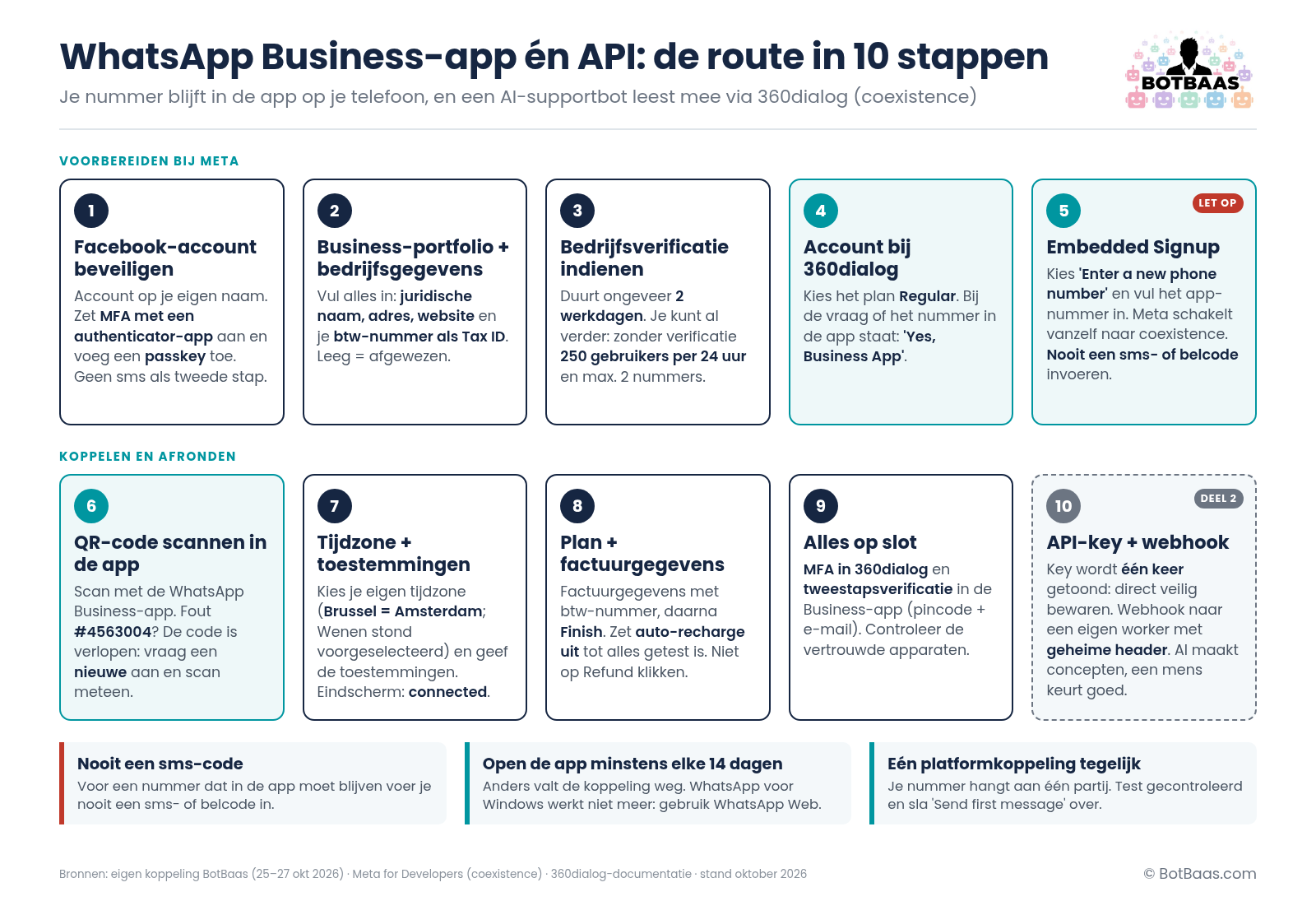
Dit zijn de tien stappen uit het schema hierboven, met wat je onderweg tegenkomt.
Stap 1 en 2: account en portfolio
Zie hierboven: Facebook-account met MFA en passkey, en een portfolio met volledige bedrijfsgegevens.
Stap 3: bedrijfsverificatie indienen
Meta wil weten dat je bedrijf echt bestaat. Je dient de verificatie in vanuit het portfolio. Daarna staat hij op In review; reken op ongeveer twee werkdagen.
Dit ging mis: onze eerste verificatie werd afgewezen. De reden: de bedrijfsgegevens van het portfolio waren nog leeg.
Zo los je het op: vul eerst de juridische naam, het adres, de website en je btw-nummer (als Tax ID) in, en dien de verificatie daarna opnieuw in. Bij ons stond hij daarna netjes op In review.
Goed nieuws: je hoeft niet te wachten. Zonder verificatie kun je al verder. Je limiet is dan 250 gebruikers per 24 uur en je kunt maximaal 2 nummers koppelen. Voor de meeste zzp'ers en kleine bedrijven is dat in het begin ruim genoeg.
Stap 4: een account bij 360dialog
Maak een account aan in de hub van 360dialog en voeg een kanaal toe. Kies het plan (bij ons Regular). Dan komt de belangrijke vraag of je nummer al in de WhatsApp Business-app staat. Kies «Yes, Business App». Daarmee kies je voor coexistence.
Stap 5: Embedded Signup van Meta
360dialog opent nu een venster van Meta: de Embedded Signup (bij ons versie 4). Je logt in met Facebook, kiest je portfolio en vult je profiel in. Dan komt het verwarrende moment: je krijgt de keuze «Enter a new phone number». Dat voelt fout, want je nummer is niet nieuw. Toch is dit de juiste route. Vul het nummer van je Business-app in. Meta herkent dat het nummer in de app staat en schakelt vanzelf over naar coexistence, zonder sms-code.
Belangrijke waarschuwing: voer nooit een sms- of belcode in voor een nummer dat in de app moet blijven. Vraagt een scherm daarom, stop dan en ga terug. Met zo'n code loop je het risico dat je het nummer los van de app registreert, en dat wil je juist niet.
Stap 6: de QR-code scannen in de Business-app
Meta toont een QR-code. In de WhatsApp Business-app op je telefoon krijg je een melding om te koppelen. Daarmee scan je de code. Zo bevestig je dat jij de eigenaar van het nummer bent.
Dit ging mis: we kregen fout #4563004, met een melding over «generating pairing information». De QR-code was verlopen: tussen het tonen en het scannen zat te veel tijd.
Zo los je het op: begin opnieuw met een verse code en scan hem meteen. Leg de telefoon met de Business-app vooraf klaar. Bij de tweede poging lukte het direct.
Stap 7: tijdzone en toestemmingen
Daarna kies je de tijdzone van je account. Bij ons stond Wenen (Europe/Vienna) voorgeselecteerd. Amsterdam stond er niet tussen; Europe/Brussels loopt gelijk met Amsterdam, dus die hebben we gekozen. Let op: de tijdzone telt ook mee voor de facturering van Meta, dus kies hem bewust. Dan geef je de toestemmingen. Het eindscherm meldt: «Your account is connected to 360Dialog».
Stap 8: plan en factuurgegevens in de 360dialog-hub
Terug in de hub van 360dialog vul je de factuurgegevens in, met je btw-nummer. Daarna klik je op Finish. Bij ons stond het kanaal toen op Ready, met een limiet van 250 gebruikers per 24 uur en een gratis testtegoed van €2,50.
Let op auto-recharge: die stond standaard aan. Zakt je saldo onder €0, dan wordt er automatisch €50 bijgeladen. Zet auto-recharge uit tot alles getest is.
Klik niet op Refund. Dan ben je het tegoed kwijt.
Stap 9: alles op slot
Zie het hoofdstuk Beveiliging hieronder: MFA in 360dialog, tweestapsverificatie in de Business-app en een check van de vertrouwde apparaten.
Stap 10: API-key en webhook (deel 2)
Pas als laatste maak je een API-key aan en stel je de webhook in. Wat er daarna met de berichten gebeurt, lees je in deel 2.
Na de koppeling: WhatsApp Manager
In WhatsApp Manager (de beheeromgeving van Meta) zie je daarna een paar dingen langskomen:
- Setup guidance: bij ons stond die op 3 van 7. Dat is geen probleem; je loopt de rest rustig door.
- Een pop-up over gebruikersnamen (usernames) en BSUID. Tip vanuit merkbescherming: reserveer je gebruikersnaam, zodat niemand anders hem pakt.
- Een optionele QR-code voor accountupdates. Die komen via het geverifieerde kanaal «WhatsApp Business Platform». Handig, maar niet verplicht.
- Een knop «Send first message». Sla die over. Test liever gecontroleerd, met een bericht vanaf een eigen tweede toestel.
Beveiliging: zo zet je alles op slot
Je zakelijke WhatsApp is een aantrekkelijk doelwit. Neem deze stappen dus serieus:
- MFA in 360dialog. Bij ons moest die verplicht ingesteld worden bij de volgende login. Doe het meteen.
- Tweestapsverificatie in de WhatsApp Business-app: een pincode of wachtwoord, plus een e-mailadres om hem te herstellen.
- Controleer de vertrouwde apparaten in je Facebook-account en verwijder wat je niet herkent.
- De API-key wordt maar één keer getoond. Bewaar hem direct op een veilige plek, zoals een wachtwoordkluis. Nooit in een chat, een mail of een gedeeld document.
- Zo weinig mogelijk beheerders in je portfolio en bij 360dialog.
De spelregels van coexistence
- Open de Business-app minstens elke 14 dagen. Meta verbreekt de koppeling als de telefoon zo lang niet actief is. Open hem dus ruim op tijd, ook in de vakantie.
- WhatsApp voor Windows werkt niet meer. Berichten via die app komen niet in de API terecht. Gebruik WhatsApp Web in de browser als tweede scherm.
- Eén platformkoppeling tegelijk. Je nummer hangt aan één partij, bij ons 360dialog. Wil je later overstappen, dan moet de huidige koppeling eerst los.
- De 24-uursregel. Via de API mag je alleen vrij antwoorden binnen 24 uur na het laatste bericht van de klant. Daarna alleen met een goedgekeurd sjabloon. Wat je zelf vanuit de app stuurt, valt niet onder die regel.
Deel 2: van klantbericht tot antwoord
In deel 2 lees je hoe we de berichten via een eigen worker naar onze supportbot sturen, hoe de bot een klant herkent en hoe het antwoord pas na een ja via de API van 360dialog teruggaat. Op 27 oktober hebben we die keten van begin tot eind getest.
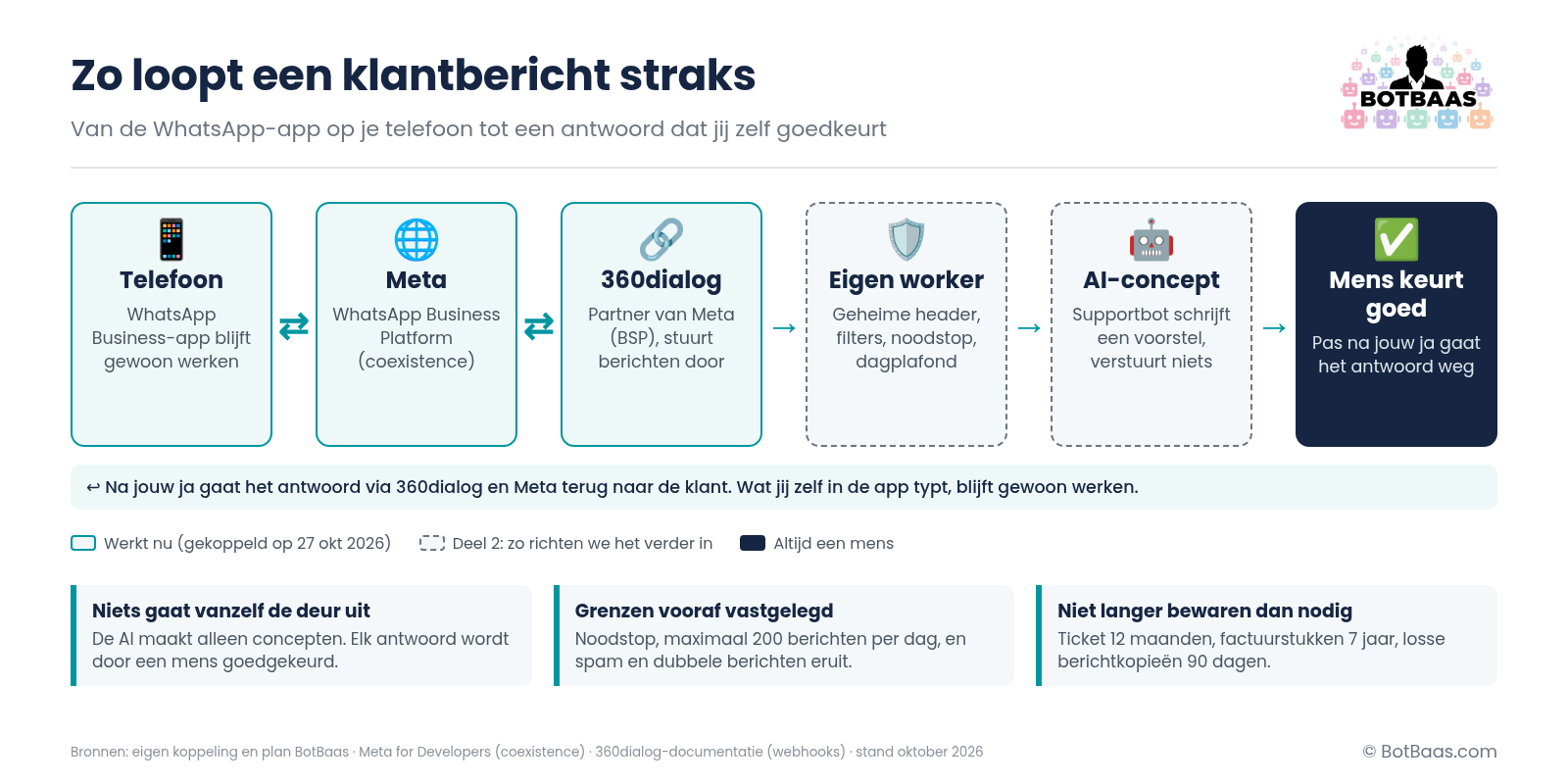
Eén ding staat nu al vast: de AI maakt alleen concepten en er gaat nooit iets automatisch de deur uit. Hoe we met je gegevens omgaan, staat in onze privacyverklaring. Grok Bot heeft trouwens ook een WhatsApp Business-plugin; waarom we die voor ons nummer niet gebruiken, lees je in deel 2.
Dit kost het, en zoveel tijd
Vaste kosten bij 360dialog: plan Regular €49 per maand per nummer (stand oktober 2026).
Per bericht aan Meta (berichten naar Nederlandse nummers, per afgeleverd bericht, tarieven van Meta sinds 1 oktober 2026):
| Soort bericht | Wat is het? | Tarief |
|---|---|---|
| Service | Vrij antwoord binnen 24 uur na een bericht van de klant | Eerste 1.000 per nummer per maand gratis, daarna €0,0414 |
| Utility | Sjabloon, bijvoorbeeld een bevestiging of «we komen erop terug» | €0,0414 |
| Authenticatie | Inlogcodes | €0,0414 |
| Marketing | Aanbiedingen en nieuws | €0,1323 |
Zijn antwoorden binnen 24 uur gratis? Niet meer onbeperkt. Sinds 1 oktober 2026 rekent Meta weer voor service-antwoorden, maar elk nummer krijgt 1.000 gratis service-antwoorden per maand. Voor de meeste zzp'ers en kleine bedrijven betekent dat in de praktijk: gratis. Berichten die klanten jou sturen, zijn altijd gratis. Wat je zelf vanuit de Business-app stuurt, telt volgens Meta niet mee voor de API-tarieven.
Tijd: bij ons verspreid over drie dagen. De meeste tijd ging zitten in de afgewezen verificatie en de verlopen QR-code. Met deze blog ernaast is het klikwerk goed te doen in een dagdeel, plus ongeveer twee werkdagen wachten op de verificatie (waarin je al verder kunt).
Bron tarieven: Meta: Pricing on the WhatsApp Business Platform en de tariefcalculator van WhatsApp Business (markt Nederland, euro), geraadpleegd op 27 oktober 2026. Tarieven kunnen veranderen.
Checklist: zo pak je het zelf aan
- Facebook-account op eigen naam, met MFA via een authenticator-app en een passkey.
- Meta Business-portfolio aangemaakt, bedrijfsgegevens volledig: juridische naam, adres, website, btw-nummer als Tax ID.
- Bedrijfsverificatie ingediend (je kunt al verder terwijl hij in review staat).
- Nieuwste versie van de WhatsApp Business-app op de telefoon, telefoon bij de hand.
- Account bij een BSP zoals 360dialog, plan gekozen, «Yes, Business App» gekozen.
- In de Embedded Signup «Enter a new phone number» gekozen en het app-nummer ingevuld. Geen sms- of belcode ingevoerd.
- QR-code direct gescand; bij fout #4563004 een nieuwe code gevraagd.
- Tijdzone bewust gekozen (Brussel loopt gelijk met Amsterdam), toestemmingen gegeven.
- Factuurgegevens met btw-nummer ingevuld, auto-recharge uit, niet op Refund geklikt.
- MFA bij de BSP aan, tweestapsverificatie in de Business-app aan, vertrouwde apparaten nagekeken.
- Gebruikersnaam gereserveerd, «Send first message» overgeslagen, getest vanaf een eigen tweede toestel.
- Herinnering gezet: Business-app minstens elke 14 dagen openen. WhatsApp Web in plaats van WhatsApp voor Windows.
- API-key pas aangemaakt als je hem direct veilig kunt opbergen.
Veelgestelde vragen
Raak ik mijn chats kwijt als ik koppel?
Nee. Je chats blijven in de Business-app. Je kunt kiezen of je je chatgeschiedenis ook met het platform deelt; dat is optioneel.
Kan ik de app op mijn telefoon gewoon blijven gebruiken?
Ja, dat is precies het idee van coexistence. Open de app wel minstens elke 14 dagen, anders valt de koppeling weg.
Moet ik wachten tot Meta mijn bedrijf heeft geverifieerd?
Nee. Zonder verificatie kun je al koppelen. Je limiet is dan 250 gebruikers per 24 uur en maximaal 2 nummers.
Kan ik het via mijn eigen app in Meta for Developers doen?
Voor oefenen met een testnummer wel. Je echte nummer met coexistence koppel je via een BSP, een officiële partner van Meta, zoals 360dialog.
Er wordt om een sms-code gevraagd. Wat nu?
Niet invoeren. Voor een nummer dat in de app moet blijven, voer je nooit een sms- of belcode in. Ga terug en controleer of je «Yes, Business App» hebt gekozen.
Wat betekent fout #4563004?
Bij ons betekende het dat de QR-code verlopen was. Met een nieuwe code die we meteen scanden, lukte het wel.
Werkt WhatsApp op mijn Windows-pc nog?
De app WhatsApp voor Windows wordt niet ondersteund bij coexistence. Gebruik WhatsApp Web in de browser.
Stuurt de AI-bot zelf berichten naar mijn klanten?
Niet zoals wij het inrichten. De bot maakt alleen een concept; een mens keurt elk antwoord goed. Meer daarover in deel 2.
Wat kost het per maand?
Bij 360dialog Regular €49 per nummer per maand, plus de tarieven van Meta. Antwoorden binnen 24 uur zijn tot 1.000 per maand per nummer gratis. Zie het kostenkader.
Liever niet zelf uitzoeken?
Het is te doen, maar het is een hele klus, en één verkeerde klik (zoals een sms-code invoeren) kost je veel tijd. BotBaas helpt je met deze koppeling: van het beveiligen van je accounts tot een werkend nummer in coexistence, en daarna een supportbot die conceptantwoorden klaarzet terwijl jij de regie houdt. Jij blijft eigenaar van je eigen accounts en sleutels. Plan een gesprek of spreek Joyce. Benieuwd wat een bot jou aan tijd oplevert? Reken het uit met de rekenhulp.
Bronnen
- Eigen ervaring BotBaas: koppeling doorlopen van 25 tot en met 27 oktober 2026.
- Meta: Onboarding WhatsApp Business app users (coexistence)
- Meta: Pricing on the WhatsApp Business Platform · WhatsApp Business: tarieven
- Meta: Send messages (24-uursvenster)
- 360dialog: Coexistence onboarding · 360dialog: Coexistence
- 360dialog: Webhook URL · 360dialog: API key
- 360dialog: Pricing
Deze blog beschrijft onze eigen ervaring van oktober 2026. Schermen, plannen en tarieven van Meta en 360dialog kunnen veranderen. BotBaas is geen onderdeel van Meta, WhatsApp, 360dialog, Cursor, xAI of SpaceX. WhatsApp is een merk van WhatsApp LLC / Meta Platforms, Inc.
Lees verder in deel 2: WhatsApp-supportbot via 360dialog: de bot schrijft, jij zegt ja.
Reacties
Reageer
Niet voor jonger dan 16. Je e-mail komt niet op de pagina.
Hulp nodig bij je WhatsApp-koppeling?
BotBaas richt het met je in. Jij houdt de regie.
We reageren op werkdagen, meestal dezelfde dag